Windows アップデートとUSB Audio CODEC ― 2025年11月29日 09時04分15秒
Windows11 25H2 にしたらWSJT-X/JTDX のワイドグラフの表示がおかしくなった、という方いらっしゃると思います。ちょっと悩んだのですが分かりました。
勝手に USB Audio CODEC の設定が変わってしまっていました。
ワイドグラフの表示が一定というか平坦ではなくなってしまっていたのです。

Windows 11 の 23H2 → 24H2/25H2 で、マイク入力の自動処理(勝手なノイズ抑制など)が強化されました。
これが USB Audio CODEC にも適用されてしまい、FT8 のスペクトラム(ワイドグラフ)が不自然になるのです。アップデートしたら必ず設定を確認しましょう。
「音声の強化」を必ず OFF
Windowsの「設定」
システム → サウンド
入力 → USB Audio CODEC を選択
下部にある
「オーディオの強化」「音声の最適化」「ノイズ抑制」などをすべてOFF
特に Windows 11 25H2 では以下の項目が自動で ON になるケースがあります:
音声の強化(Audio Enhancements)
最高の音質にする(Enhance audio)
AI ノイズ抑制(Voice Clarity / Noise Suppression)
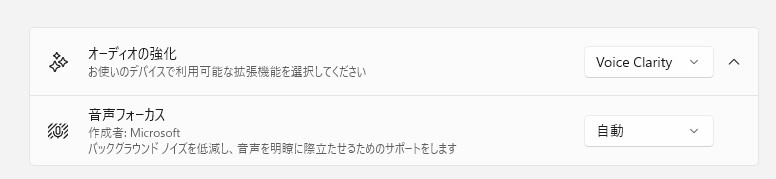
JTDX/WSJT-X の受信にとっては 百害あって一利なし ですので全部 OFF。

ここをオフにしたらもとに戻りました。

またついでにUSB Audio CODEC の「レベル設定」が変わっていないか確認
Windows アップデートで突然 100 に戻ることがあります。
右下タスクバーのスピーカー → 「サウンド設定」
サウンド設定 → 入力デバイス → USB Audio CODEC
「音量(レベル)」 WSJT-X/JTDXを起動して入力レベルが適正になるようにしましょう。
100 になっているとワイドグラフが飽和してギザギザになりますし、レベルの表示がグリーンから色が変わってて警告が出ます。
外付けサウンドカードを普段は使用しているのですが、たまたまUSB Audio CODEC を試して気が付きました。
コメント
トラックバック
このエントリのトラックバックURL: http://jp1lrt.asablo.jp/blog/2025/11/29/9820338/tb
※なお、送られたトラックバックはブログの管理者が確認するまで公開されません。

コメントをどうぞ
※メールアドレスとURLの入力は必須ではありません。 入力されたメールアドレスは記事に反映されず、ブログの管理者のみが参照できます。
※なお、送られたコメントはブログの管理者が確認するまで公開されません。
※投稿には管理者が設定した質問に答える必要があります。